Сайт может регулярно обновляться, но доступ к его панели всё равно остаётся у бывшего подрядчика, а одним паролем пользуются несколько человек. В такой ситуации трудно понять, кто менял настройки и кому ещё можно доверять сохранённый доступ.
Начать стоит с простого списка: кто входит в Joomla, зачем и с какими полномочиями. Затем — привести в порядок пароли и добавить подтверждение входа. Это отдельная задача сопровождения, а не разовая установка «плагина от всех угроз».
Создайте личные учётные записи
Редактору, владельцу и разработчику нужны отдельные аккаунты. Общая запись неудобна для отзыва доступа: при уходе одного человека приходится менять пароль у всех. Личные записи позволяют завершить работу конкретного исполнителя и сохранить понятную историю действий, если журналирование настроено.
Разделите постоянные и временные доступы. Для разовой задачи заранее согласуйте, когда доступ будет пересмотрен. После завершения работ проверьте не только аккаунт Joomla, но и выданные отдельно права на хостинг, SFTP, репозиторий и внешние сервисы.
| Участник | Что требуется обсудить |
|---|---|
| Редактор | Работу с материалами и медиа без лишних административных полномочий. |
| Разработчик | Права на конкретную задачу и срок их предоставления. |
| Владелец | Управление ответственными аккаунтами и восстановление доступа. |
| Интеграция | Отдельные технические учётные данные и возможность их отзыва. |
Настройка групп Joomla требует проверки на реальных сценариях. После изменения прав войдите тестовой записью нужной роли и убедитесь, что человек может выполнить свою работу, но не получает ненужных возможностей. Одного названия группы для такой проверки недостаточно.
Используйте уникальный пароль и защищённое хранение
Пароль от Joomla не должен повторять пароль от почты или другого сайта. Для создания и хранения удобно использовать менеджер паролей. Не включайте пароль в название задачи, скриншот или общедоступную инструкцию. Перед передачей доступа согласуйте канал и получателя.
Если есть основания считать пароль раскрытым, его замена должна сопровождаться проверкой последствий: кто успел воспользоваться записью и какие ещё доступы могли быть затронуты. Само изменение пароля не исправляет уже внесённые изменения на сайте.
Добавьте многофакторную аутентификацию
В Joomla MFA добавляет проверку после первоначального входа. Например, после логина и пароля пользователь подтверждает доступ кодом из приложения-аутентификатора. Доступные методы зависят от включённых плагинов и возможностей устройства.
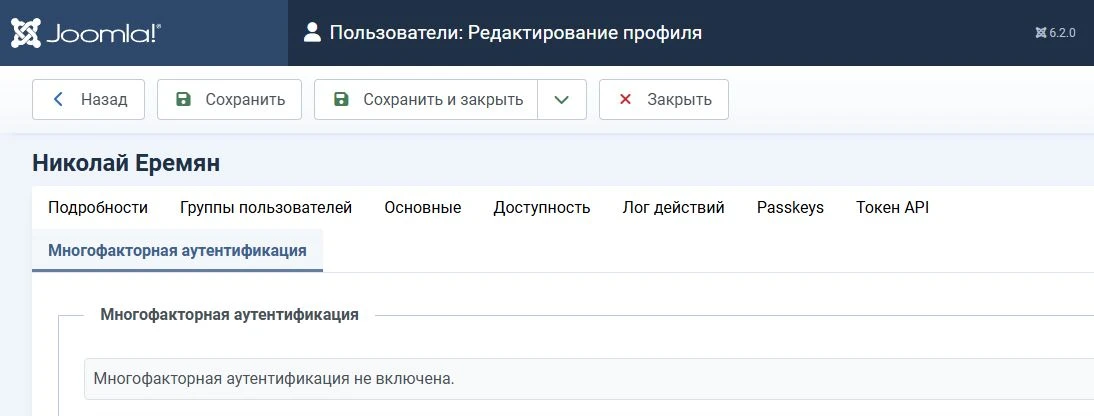
Откройте собственный профиль в панели управления и найдите вкладку «Многофакторная аутентификация». На ней выбирается способ подтверждения. Не путайте её с отдельным входом через Passkeys: интерфейсы связаны с проверкой личности, но это разные варианты настройки.
- Убедитесь, что можете войти текущим способом и имеете рабочий доступ к нужной почте.
- Выберите доступный метод и выполните инструкции Joomla для его добавления.
- Подтвердите настройку и подготовьте предусмотренные системой резервные способы восстановления.
- Сохраните резервные коды в защищённом месте, отдельно от публичных файлов сайта.
- Проверьте новый вход в отдельном сеансе браузера, прежде чем завершать единственный рабочий сеанс.
QR-код, секрет настройки и резервные коды относятся к данным доступа. Их нельзя помещать в статью, скриншот для поддержки или общую переписку. На иллюстрации выше показан только список методов.
Подготовьте восстановление заранее
Телефон может потеряться, а аппаратный ключ — остаться в другом месте. Заранее выясните, как на вашем сайте восстанавливается вход, и проверьте доступность резервного способа. Не рассчитывайте на то, что любой другой администратор сможет увидеть или изменить ваши личные настройки MFA.
Составьте краткую внутреннюю инструкцию: кто отвечает за восстановление, где хранится резервная информация и как подтвердить личность владельца. В самой инструкции не обязательно хранить секреты; достаточно указать, как уполномоченный человек получает к ним доступ.
Сначала настройте и проверьте MFA для своей записи. Общие требования к группам пользователей вводят отдельно, когда понятны методы входа и порядок восстановления для всех участников.
Не ограничивайтесь только формой входа
MFA помогает защитить учётную запись, но не заменяет обновления Joomla, сопровождение расширений и резервное копирование. Проверяйте ненужные аккаунты, доступы интеграций и состояние сайта после завершения работ подрядчика.
Отдельно убедитесь, что вход открывается по HTTPS без предупреждений браузера. Если предупреждение появилось, сначала разберитесь с сертификатом и адресом сайта. Не приучайте участников проекта обходить его ради входа в панель.
Частые вопросы
MFA гарантирует, что сайт не взломают?
Нет. Это защита одного из путей доступа. Уязвимое расширение, раскрытый доступ к хостингу или ошибочные права требуют отдельных мер. Рассматривайте MFA как часть сопровождения всего проекта.
Можно ли всем работать под одной записью с MFA?
Технически общая запись встречается, но она усложняет ответственность, передачу второго фактора и отзыв доступа. Для постоянной совместной работы удобнее личные аккаунты с подходящими правами.
Перед серьёзным изменением настроек доступа подготовьте проверенную копию сайта и убедитесь, что известен порядок восстановления.
Официальная документация
Интерфейс проверен на Joomla 6.2. Технические ссылки проверены 15 ноября 2026 года; перед работой сверяйте документацию своей версии.