Новая версия Joomla уже доступна, и в панели управления появилась кнопка обновления. Само действие может занять несколько минут, но подготовка начинается раньше: нужно понимать состояние сайта и знать, как вернуть его в работу, если появится ошибка.
Ниже — последовательность для владельца сайта и специалиста, которому поручено обновление. Она помогает собрать исходные данные, проверить зависимости и заранее продумать восстановление.
1. Определите, какое обновление предстоит
Обновление с исправлениями внутри одной ветки и переход на новую основную версию требуют разного объёма проверки. В первом случае обычно меньше изменений. Во втором могут измениться требования к серверу и совместимость стороннего кода.
Уточните текущую версию Joomla и версию, на которую планируется переход. Затем найдите официальный маршрут обновления именно между ними. Например, руководство по переходу с Joomla 5 на Joomla 6 начинается с Joomla 5.4.x. Для более старой установки сначала нужны предусмотренные промежуточные шаги.
На этом этапе полезно записать короткую задачу: «Обновить Joomla до такой-то версии, сохранить работу формы, каталога и личного кабинета». Так у проверки появляется понятный результат.
2. Соберите информацию о сайте
До начала работ сохраните текущие версии Joomla, PHP, базы данных, шаблона и важных расширений. Отдельно отметьте индивидуальные доработки: переопределения вывода, нестандартные плагины и изменения интеграций.
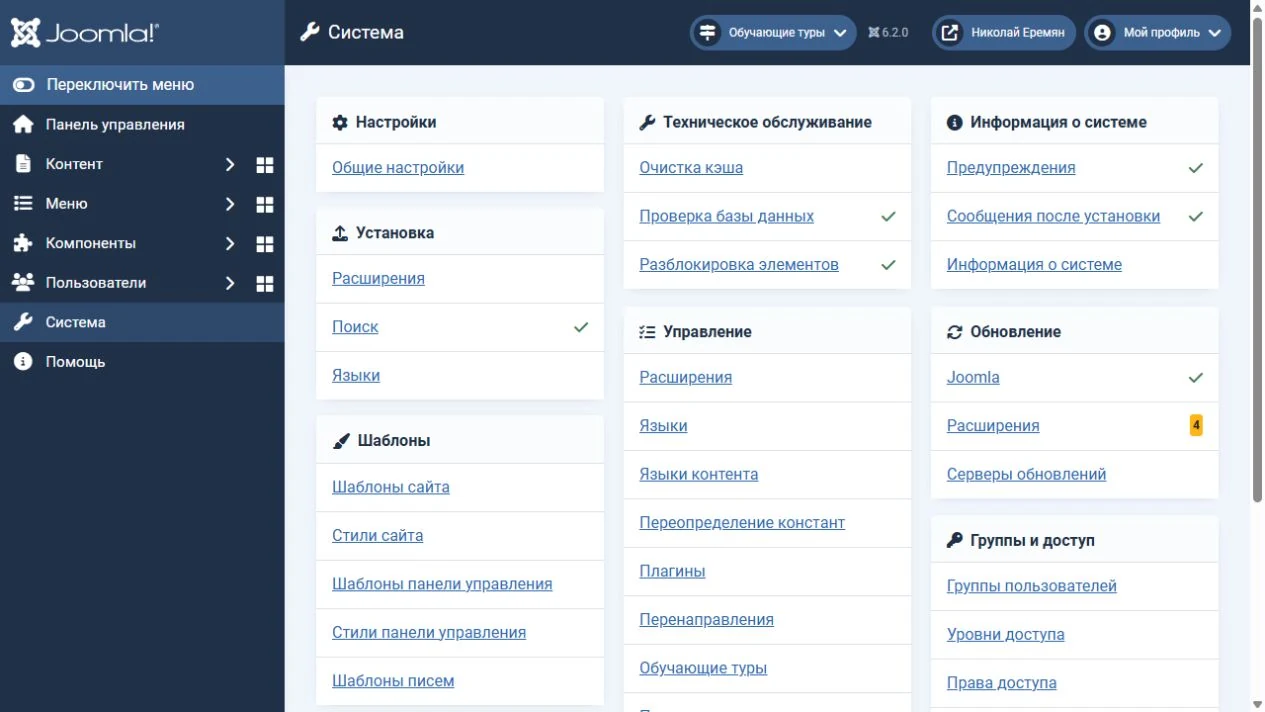
Системные сведения доступны в разделе «Система → Информация о системе». Доступность обновлений ядра и расширений проверяется отдельно — через соответствующие ссылки в блоке «Обновление».
Сравните окружение с техническими требованиями выбранной ветки. Например, для Joomla 6.x минимальная версия PHP — 8.3.0. Требования используемых расширений проверяйте отдельно. Если версию PHP нужно менять, сначала проверьте её на копии сайта.
3. Подготовьте проверенную резервную копию
Полная копия Joomla включает файлы сайта и базу данных. В файлах находятся изображения, расширения и шаблон, а в базе — материалы, пользователи, меню и настройки. Эти две части должны относиться к согласованному состоянию сайта: такой состав описан и в документации Joomla по резервному копированию.
Копию можно сделать средствами хостинга или подходящим расширением. После создания проверьте:
- завершилась ли задача без ошибок;
- включены ли файлы и база данных;
- известно ли, где хранится архив и как его восстановить;
- есть ли доступ к хостингу и базе, если панель Joomla перестанет открываться.
Лучшее подтверждение работоспособности копии — восстановление на отдельной площадке. Откройте восстановленный сайт, войдите в панель и проверьте несколько материалов и изображений.
Сохраните резервную копию вне общедоступной папки сайта. Архив может содержать настройки подключения к базе и другие данные, которые посетителям не нужны.
4. Проверьте расширения и шаблон
Составьте список сторонних компонентов, модулей, плагинов и шаблонов. Начните с того, без чего сайт не выполняет свою задачу: формы обращения, каталога, магазина, поиска, авторизации и интеграций.
Для каждого важного расширения уточните поддерживаемые версии Joomla и PHP, доступность подходящего выпуска и порядок установки обновления. Если расширение платное, проверьте доступ к пакету и условиям получения обновлений.
Штатный раздел обновления расширений показывает пакеты, доступные через подключённые серверы обновлений. Дополнительно проверьте сайт разработчика: отсутствие предложенного пакета само по себе не подтверждает совместимость.
Предварительная проверка Joomla тоже зависит от сведений, которые предоставляют разработчики расширений. Если информации нет, выясните совместимость до обновления рабочего сайта. Шаблон и его переопределения проверьте на реальных страницах с материалами разной длины.
5. Проведите пробное обновление на копии
Восстановите резервную копию на тестовом адресе с подходящим окружением. Закройте эту площадку паролем и от индексации. Отключите отправку писем клиентам и реальные платежи, чтобы проверка не создавала настоящих уведомлений и заказов.
На копии пройдите подготовленный маршрут обновления и запишите последовательность действий. После каждого существенного шага проверяйте ключевые функции. Если обнаружится несовместимость, выясните причину и повторите проверку после исправления.
Результат этого этапа — понятный порядок действий, список необходимых исправлений и примерное время работ. Если ошибка воспроизводится только на рабочем сервере, сравните версии PHP, расширения PHP и настройки окружения.
6. Выберите время для рабочего сайта
Запланируйте обновление на период с небольшой активностью. Предупредите тех, кто редактирует материалы или обрабатывает заказы, и согласуйте паузу в изменениях. Перед началом сделайте свежую копию: тестовая площадка могла быть создана несколько дней назад.
Для магазинов и других сайтов с постоянно меняющимися данными заранее решите, как поступать с новыми заказами и обращениями во время работ. При восстановлении старой базы записи, появившиеся после создания копии, в ней отсутствуют.
Для обновления ядра используйте штатный компонент «Обновление Joomla» и подготовленный для вашей версии маршрут. Пакет обновления и установочный дистрибутив выбирайте по назначению. Обычная загрузка файлов поверх сайта может пропустить необходимые операции с базой и удаление устаревших файлов.
7. Проверьте сайт после завершения
Сообщение об успешном обновлении подтверждает завершение операции. Следующий шаг — пройти сайт как посетитель и как редактор.
- Навигация: главная, рубрики, меню, поиск и пагинация.
- Материалы: короткая и длинная статья, изображения, ссылки и дополнительные поля.
- Обращения: проверка формы с контролируемым сообщением и подтверждение его получения.
- Учётные записи: вход, выход и страницы с ограниченным доступом.
- Работа редактора: создание или изменение тестового материала и загрузка изображения.
- Мобильный вид: меню, кнопки, длинные заголовки и таблицы.
Посмотрите журнал ошибок за время проверки. Если используются кэширование или CDN, проверьте, что посетители получают актуальное оформление. После подтверждения результата верните обычный режим работы и сообщите участникам, что материалы снова можно редактировать.
Чек-лист перед нажатием кнопки
- Известны текущая версия и целевой выпуск Joomla.
- Проверены требования к серверу и совместимость важных расширений.
- Создана копия файлов и базы; восстановление проверено.
- Есть доступы к хостингу и понятный план возврата.
- Пробное обновление на копии завершилось успешно.
- Выбрано время работ и подготовлен список проверок.
Частые вопросы
Можно ли полагаться только на копию у хостинга?
Уточните её состав, дату, срок хранения и способ восстановления. Если копия включает всё необходимое и проверена, она может быть частью плана. До начала работ важно знать, какие действия сможете выполнить самостоятельно и где потребуется поддержка хостинга.
Нужно ли менять PHP одновременно с Joomla?
Ориентируйтесь на требования целевого выпуска и расширений. Если изменение окружения необходимо, сначала проверьте его на копии и включите в последовательность работ. Одновременное изменение нескольких составляющих затрудняет поиск причины ошибки.
Официальная документация
Технические сведения проверены 15 ноября 2026 года. Перед обновлением сверяйте требования и маршрут для своих версий.