Задача «сделать блок немного иначе» может означать разную работу. Поменять отступ — одно изменение. Переставить заголовок и изображение — другое. А добавить расчёт стоимости — уже отдельная логика. Если сначала определить тип задачи, не придётся менять десятки файлов ради небольшой правки.
В Joomla вывод расширений можно адаптировать через шаблон. Для этого используются переопределения: собственные файлы разметки, которые CMS выбирает вместо стандартного вывода. Они помогают отделить оформление от файлов ядра, но требуют проверки при дальнейших обновлениях.
Сначала выберите подходящий уровень изменения
| Задача | Подход |
|---|---|
| Цвет, размер шрифта, отступы | Параметры шаблона или собственный CSS. |
| Состав и порядок элементов готового блока | Параметры вывода, альтернативный макет или переопределение. |
| Новый способ обработки данных | Плагин, модуль, компонент либо доработка расширения. |
| Ошибка после обновления | Диагностика причины и сравнение файлов до внесения правок. |
Например, у карточки материала слишком большой верхний отступ. Если нужное правило уже есть в стилях, не нужно ради этого копировать PHP-файл. Другая ситуация: под названием материала требуется вывести дополнительное поле. Здесь уже стоит проверить параметры компонента и структуру макета.
Оно подходит для работы с выводом. Если требуется новая бизнес-логика, хранение данных или обработка событий, сначала выбирают подходящий механизм расширения Joomla.
Подготовьте копию и найдите активный шаблон
Сохраните резервную копию и выполняйте доработку на тестовой площадке. Запишите страницу, которую меняете, и результат, который хотите получить. Полезный критерий — конкретное поведение: «под заголовком появляется подпись, на телефоне она не перекрывает изображение».
Откройте «Система → Шаблоны сайта» и выберите нужный шаблон. Если у проекта несколько стилей и назначений по пунктам меню, проверьте, какой именно используется на целевой странице. Правка в неактивном шаблоне не изменит её отображение.
Создайте переопределение нужного вывода
В редакторе шаблона есть вкладка «Создание переопределений». В ней Joomla показывает доступные модули, компоненты, плагины и макеты. Сначала определите, чем сформирован нужный участок страницы; затем выбирайте соответствующий вывод. Не нажимайте подряд все пункты в надежде найти нужный файл.
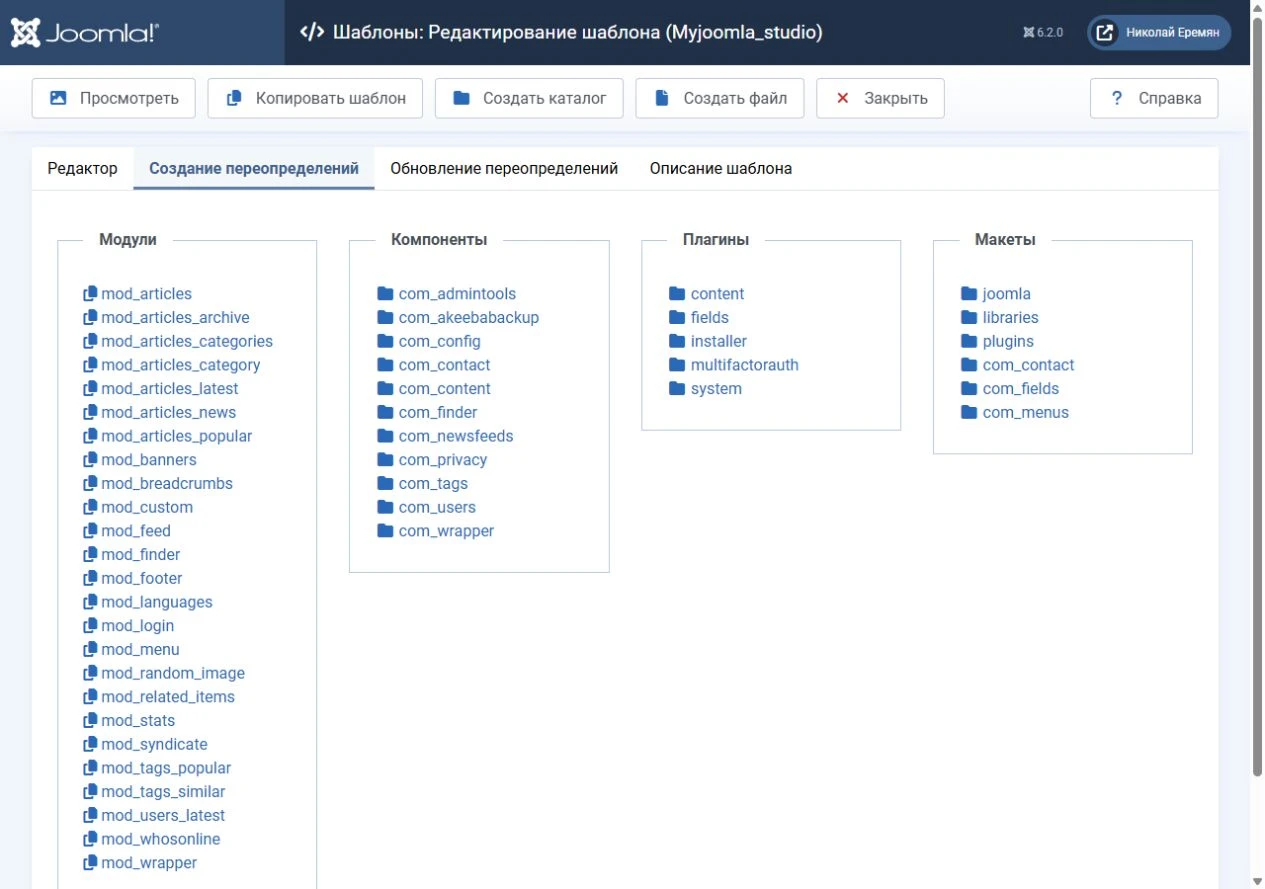
Для примера стандартный вывод модуля произвольного HTML можно разместить в каталоге переопределений активного шаблона. Путь имеет такую структуру:
templates/my_template/html/mod_custom/default.phpЗдесь my_template — условное имя шаблона. Это пример расположения, а не файл, который нужно создавать на любом сайте. Joomla может скопировать несколько макетов выбранного расширения; редактируйте тот, который относится к вашей задаче.
Вносите небольшие изменения и сохраняйте исходник
До редактирования сохраните исходную версию файла в системе контроля версий или отдельной рабочей копии. Меняйте по одному связанному фрагменту и сразу проверяйте результат. Если одновременно переставить разметку, переписать условия и заменить стили, причину ошибки искать сложнее.
Для простой оформительской задачи удобно добавить собственный класс и описать его в файле пользовательских стилей. Например, этот CSS оформляет элемент, которому вы явно назначили класс article-note:
.article-note {
    padding: 1.25rem;
    border-left: 4px solid #f78343;
    background: #f4f7fb;
    border-radius: 8px;
}
Имя и место файла CSS зависят от шаблона. Не вставляйте правило в случайный файл ядра. И не подменяйте этим примером целый PHP-макет: он показывает только оформление уже существующего элемента.
В переопределении могут находиться проверки доступа, экранирование данных и вызовы подготовки содержимого. Не удаляйте их ради сокращения файла. Если назначение участка кода непонятно, сначала разберите его на тестовой копии.
Проверьте разные состояния страницы
- Короткий и длинный заголовок, материал с изображением и без него.
- Пустое дополнительное поле и поле с длинным значением.
- Отображение для гостя и авторизованного пользователя, если права влияют на вывод.
- Телефон, планшет и широкий экран; переходы по ссылкам и управление с клавиатуры.
После проверки кратко опишите изменение: какой файл изменён, зачем и на каких страницах используется. Даже несколько строк в рабочем журнале помогут при следующем обновлении или передаче проекта другому разработчику.
Что делать после обновления Joomla
Переопределение не получает автоматически все изменения исходного макета. Поэтому после обновления сравните затронутые файлы и проверьте страницу снова. В редакторе шаблона предусмотрен раздел обновления переопределений; используйте его как повод для проверки, а не как обещание отсутствия проблем.
Отдельно учитывайте обновление самого шаблона. Если поставщик включает в пакет те же файлы, ваши изменения могут быть затронуты. Для стороннего шаблона заранее выясните поддерживаемый способ пользовательских доработок и возможность использовать дочерний шаблон.
Частый вопрос
Можно ли один раз создать переопределение и больше к нему не возвращаться?
Нет: исходный вывод расширения со временем меняется. Переопределение остаётся частью сопровождения проекта. Включите его сравнение и функциональную проверку в план обновлений.
Перед работой пригодятся проверенная резервная копия и план обновления.
Официальная документация
Интерфейс проверен на Joomla 6.2. Технические ссылки проверены 15 ноября 2026 года; перед работой сверяйте документацию своей версии.